 영상 GIF 만들기
AI 꿀팁 · 이미지·영상 활용
AI 이미지·동영상 제작 4단계 프롬프트
스토리 대본, 캐릭터 참조 이미지, 핵심 장면 이미지, 영상 행동 묘사까지 4단계 AI 제작 프롬프트를 복사해서 바로 활용하세요.
AI 프롬프트AI 영상
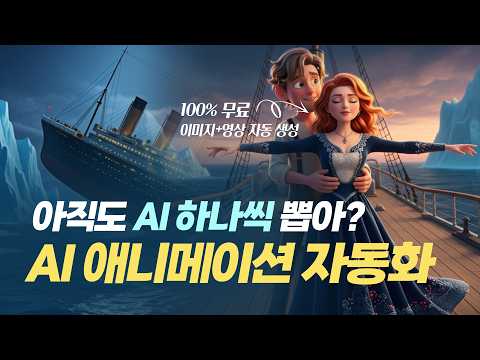
필요한 부분만 바꿔서 바로 복사해 사용할 수 있도록 4단계로 정리했습니다. <주제>, <N분>, <N장>처럼 표시된 부분만 원하는 내용으로 바꿔보세요.
1단계 · 스토리텔링 대본 생성
역할 주제만 넣으면 오디오북·영상에 바로 쓸 수 있는 스토리 대본을 만들어요.
포인트 첫 문장은 시선을 끌게 시작하고, 이야기 흐름은 자연스럽게 이어가요.
📋 스토리텔링 대본 생성
[사용자 입력]
- 주제: <주제를 입력하세요>
- 목표 분량: <N분 내외>

주어진 주제를 바탕으로,
오디오북과 영상 제작에 바로 사용할 수 있는
몰입감 있는 스토리텔링 대본을 작성해줘.

작성 기준:
- 주제의 성격에 맞는 어조를 스스로 판단해 선택할 것
- 첫 문장은 청자의 관심을 끌 수 있는 강력한 도입으로 시작할 것
- 전체 이야기는 다음 구조를 따를 것:
  발단 → 전개 → 위기 → 절정 → 결말
- 실제 나레이션으로 읽었을 때
  호흡이 자연스럽고 장면이 떠오르도록 작성할 것
- 메시지가 있다면 설교처럼 보이지 않게 이야기 흐름 속에 자연스럽게 녹일 것

출력 형식:

[전체 이야기 요약]
- 전체 흐름을 파악할 수 있는 3줄 요약

[최종 나레이션 대본]
- 장면 구분 없이 자연스럽게 이어지는 낭독용 대본
2단계 · 등장인물 추출 & 캐릭터 참조 이미지
역할 주요 인물을 뽑아 다음 장면에서도 같은 캐릭터로 이어지게 만들어요.
포인트 이미지 스타일과 전신 기준을 고정해 캐릭터가 달라지는 걸 줄여요.
📋 등장인물 추출 & 캐릭터 참조 이미지
[사용자 입력]
- 원하는 이미지 스타일: <선택 또는 직접 입력>

※ 선택 예시
- photorealistic (사진처럼 사실적인 느낌)
- 시네마틱 3D 애니메이션 (실제 영화처럼 웅장하고 화려한 영상미)
- 픽사풍 3D 캐릭터 (귀엽게 과장된 비율과 사실적인 소품 질감)
- 3D 디즈니 스타일 (크고 맑은 눈망울과 부드럽고 매끈한 피부 표현)
- 세미 리얼리스틱 3D 일러스트 (캐릭터의 특징을 살리면서도 실사처럼 정교한 묘사)
- 동화책 느낌의 스타일라이즈드 일러스트 (포근한 색감과 정감 있는 손그림 질감)
- 다크 판타지 일러스트 (어둡고 무거운 분위기의 웅장한 중세 판타지 느낌)

위에서 생성한 스토리텔링 대본을 기준으로,
이야기에 등장하는 주요 인물을 추출하고
각 인물별 캐릭터 참조 이미지용 프롬프트를 만들어줘.

규칙:
- 이야기 흐름상 중요한 인물만 선별할 것
- 각 인물은 고유한 캐릭터로 인식될 수 있도록 작성할 것
- 모든 캐릭터는 전신(full body)이 명확히 보이는 참조 이미지 기준으로 작성할 것
- 외형 설명은 이미지 생성에 필요한 핵심 특징만 포함할 것
- 얼굴 클로즈업이나 상반신 위주의 묘사는 피하고, 자세·실루엣·복장 전체가 드러나도록 설정할 것
- 성격/분위기/이야기 속 역할이 자연스럽게 드러나도록 할 것
- 모든 캐릭터는 동일한 이미지 스타일을 적용할 것
- 이 단계에서 생성된 이미지는 이후 단계에서 reference image로 반복 사용됨을 고려해, 중립적인 포즈와 안정적인 구도를 유지할 것

출력 형식:

[Character List]
- 등장인물 이름(또는 역할명) + 역할 한 줄 요약

[EN – Character Reference Image Prompts]
- 영어로만 작성
- 한 줄 = 한 명의 캐릭터 참조 이미지 프롬프트
- 모든 프롬프트에 full body, full figure, clear silhouette 개념이 자연스럽게 포함될 것
- 캐릭터 수만큼 생성

[KR – Character Description]
- 번호로 구분(예: 1번 캐릭터, 2번 캐릭터)
- 각 설명 첫 줄에 다음 문장 포함:
  [이 캐릭터의 참조 이미지입니다]
- 전신 기준으로, 이후 모든 장면에서 동일 인물로 인식될 수 있도록 설명할 것
- 위 영어 프롬프트와 1:1 대응되게 작성

단, 이미지 생성 도구는 쓰지 말고 텍스트로만 답해줘
3단계 · 핵심 장면 이미지 프롬프트 생성
역할 대본에서 중요한 장면을 골라 원하는 개수만큼 이미지 프롬프트를 만들어요.
포인트 Google Flow처럼 참조 이미지를 활용할 수 있는 도구에 바로 넣기 쉽게 만들었어요.
📋 핵심 장면 이미지 프롬프트 생성
[사용자 입력]
- 생성할 이미지 총 개수 (N): <N장>

스토리 대본을 기준으로,
Google Flow 등 참조 이미지를 활용할 수 있는 이미지 생성 도구에서
바로 사용할 수 있는 이미지 프롬프트를 생성해줘.

규칙:
- N은 전체 대본 기준 이미지 총 개수
- 시각적으로 가장 중요한 핵심 장면만 선별할 것
- 장면은 반드시 시간 순서대로 배열할 것
- 한 이미지에는 하나의 핵심 상황만 담을 것
- 캐릭터 외형은 직접 설명하지 말고
  “based on reference images”라고만 표현할 것

출력 형식:

[EN – Image Prompts]
- 영어로만 작성
- 한 줄 = 하나의 이미지 프롬프트
- 각 프롬프트 사이에 한 줄 공백
- 그대로 복사해 사용할 수 있어야 함

[KR – Prompt Meaning]
- 번호로 장면 구분(예: 1번 장면, 2번 장면…)
- 각 장면 첫 줄에 포함:
  [참조 이미지 선택: 인물1, 인물2...]
- 위 영어 프롬프트와 1:1 대응

단, 이미지 생성 도구는 쓰지 말고 텍스트로만 답해줘
4단계 · 영상 행동 묘사 프롬프트
역할 정지 이미지를 영상으로 만들 때 필요한 행동과 변화만 간단히 정리해요.
포인트 영상 생성 도구에 바로 넣기 쉬운 형태로 정리해요. 필요한 경우 영어로 번역해 사용하면 돼요.
📋 영상 행동 묘사 프롬프트
이미지 프롬프트에 해당하는 장면을 기준으로,
각 장면을 짧은 영상으로 만들기 위한
영상 행동 묘사 프롬프트를 작성해줘.

규칙:
- 한국어로만 작성
- 장면의 시간 흐름 순서를 그대로 유지할 것
- 외형, 의상, 배경, 스타일은 다시 설명하지 말 것
- 카메라, 렌즈, 조명, 샷 구성 같은 기술적 표현 금지
- 한 줄 = 한 장면
- 한 장면에는 하나의 핵심 행동/변화만 담을 것
- 정적인 장면이 자연스럽게 살아 움직이도록 행동만 묘사할 것

출력 형식:

[영상 프롬프트]
- 한 줄 = 한 장면
- 각 줄 사이에 한 줄 공백
- Grok Imagine 등 영상 생성 도구에 붙여넣기 쉬운 형태로 작성
사용법 보기
4단계 프롬프트를 어떤 순서로 쓰는지 아래 영상에서 확인해보세요.
영상으로 더 깊게 배우고 싶다면
실제 편집 과정을 차근차근 따라가며 프리미어를 익혀보세요.
프리미어를 처음부터 차근차근 배우고 싶다면
조블리의 프리미어 프로 책으로 기본 기능부터 실전 편집까지 익혀보세요.
같이 보면 좋은 AI 꿀팁
이미지·영상 제작에 바로 활용할 수 있는 내용을 이어서 확인해보세요.
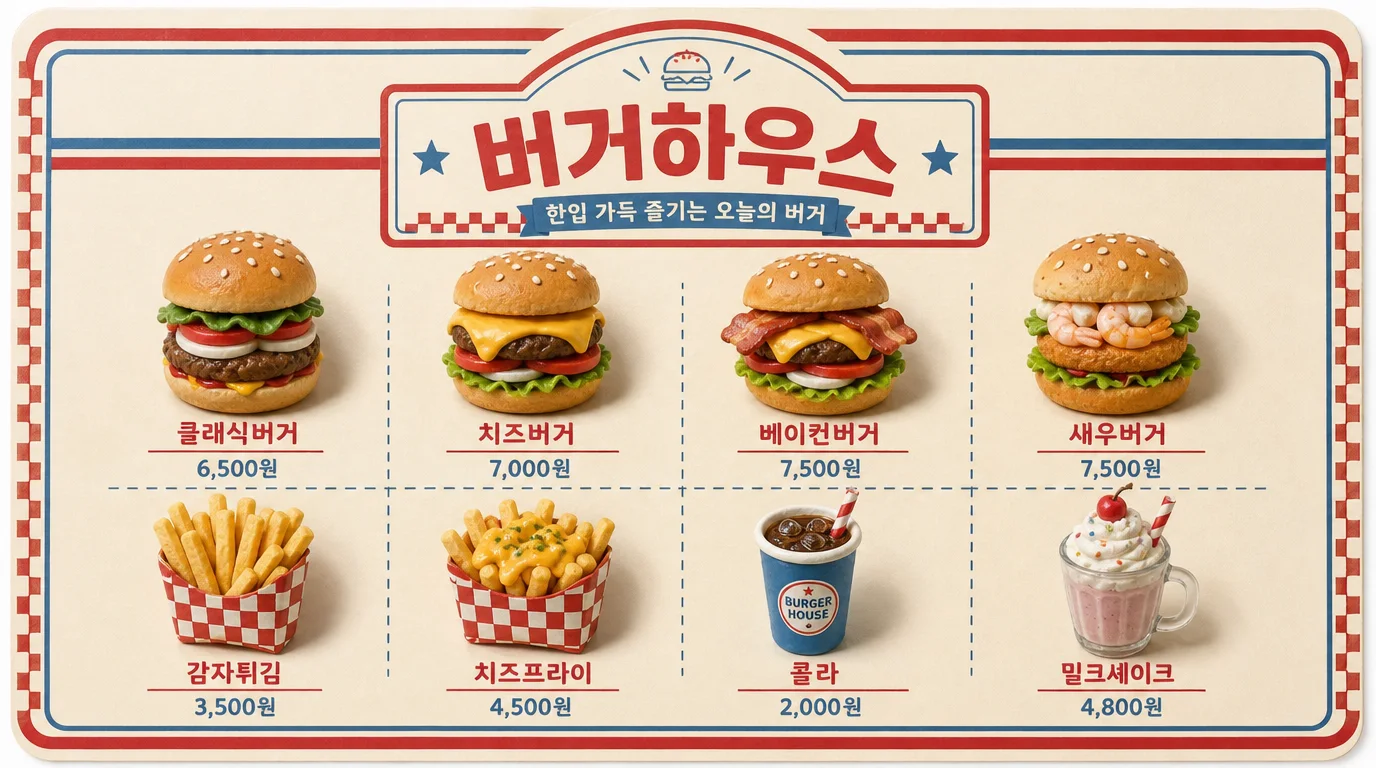 AI 이미지 · AI 프롬프트가게 메뉴를 3D 음식 아이콘으로 꾸미는 AI 프롬프트카페, 베이커리, 분식집, 햄버거 가게 등 우리 가게 메뉴를 귀엽고 사실적인 3D 음식 미니어처 아이콘으로 꾸며보세요. 가게명과 메뉴, 가격만 바꿔 사용할 수 있는 간단한 AI 메뉴판 프롬프트와 실제 예시, 다양한 업종별 활용 팁까지 정리했습니다.
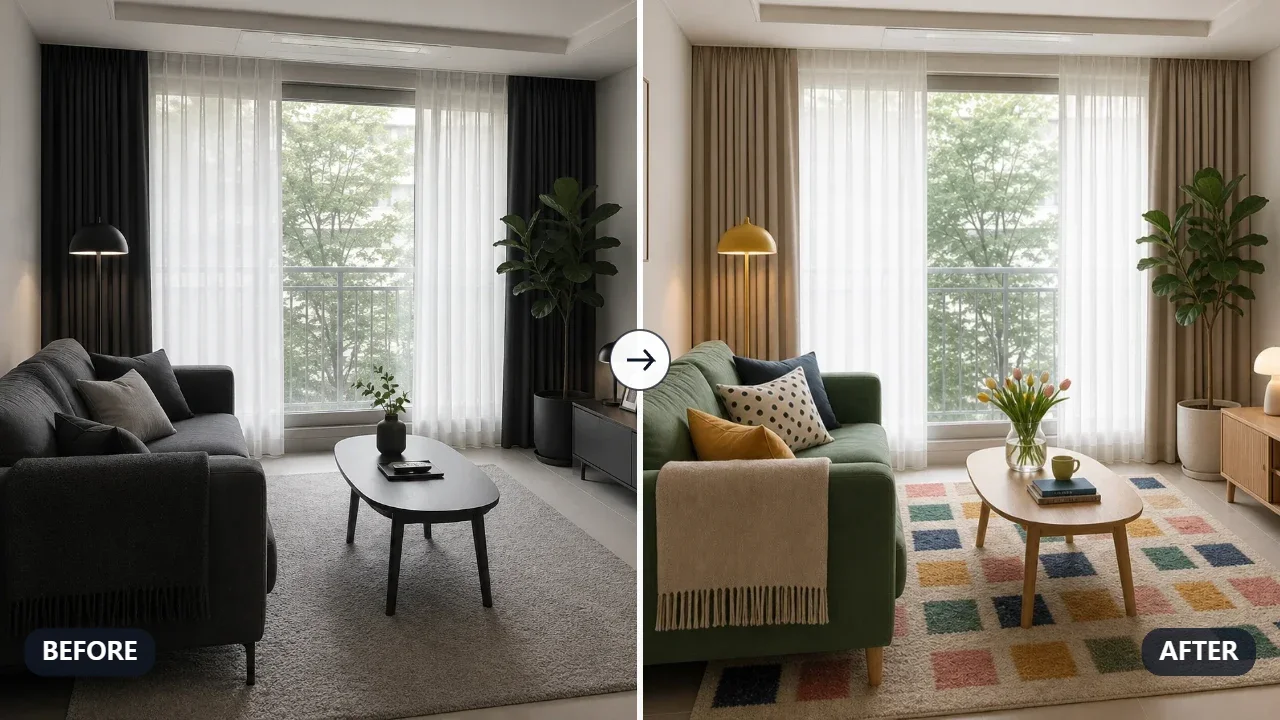 AI 이미지 · AI 프롬프트우리 집 사진으로 AI 인테리어 미리보기 하는 프롬프트거실이나 방 사진 한 장으로 가구를 사기 전, 벽지나 소파 색을 바꾸기 전 인테리어 분위기를 AI로 미리 확인해 보세요. 집 구조는 그대로 유지하면서 화이트 우드, 호텔식, 미니멀 인테리어로 바꾸는 프롬프트와 실패를 줄이는 수정 방법까지 쉽게 정리했습니다.
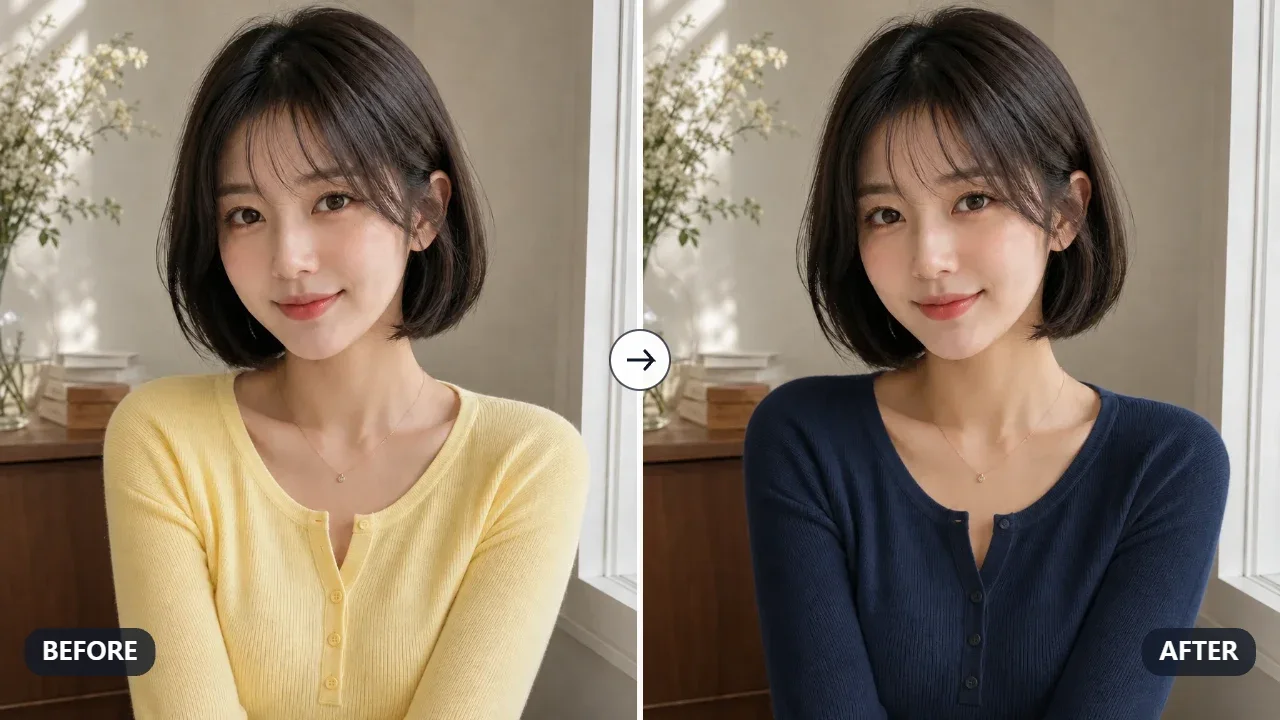 AI 이미지 · AI 프롬프트나에게 어울리는 옷·헤어컬러 AI로 미리보기 하는 프롬프트어떤 옷 색과 머리색이 나에게 잘 어울릴지 고민된다면 사진 한 장으로 미리 비교해 보세요. 얼굴과 피부톤은 그대로 유지하면서 옷 색상과 헤어컬러만 바꾸는 AI 프롬프트, 비교할 때 꼭 지켜야 할 조건, 결과가 이상할 때 수정하는 방법까지 쉽게 정리했습니다.
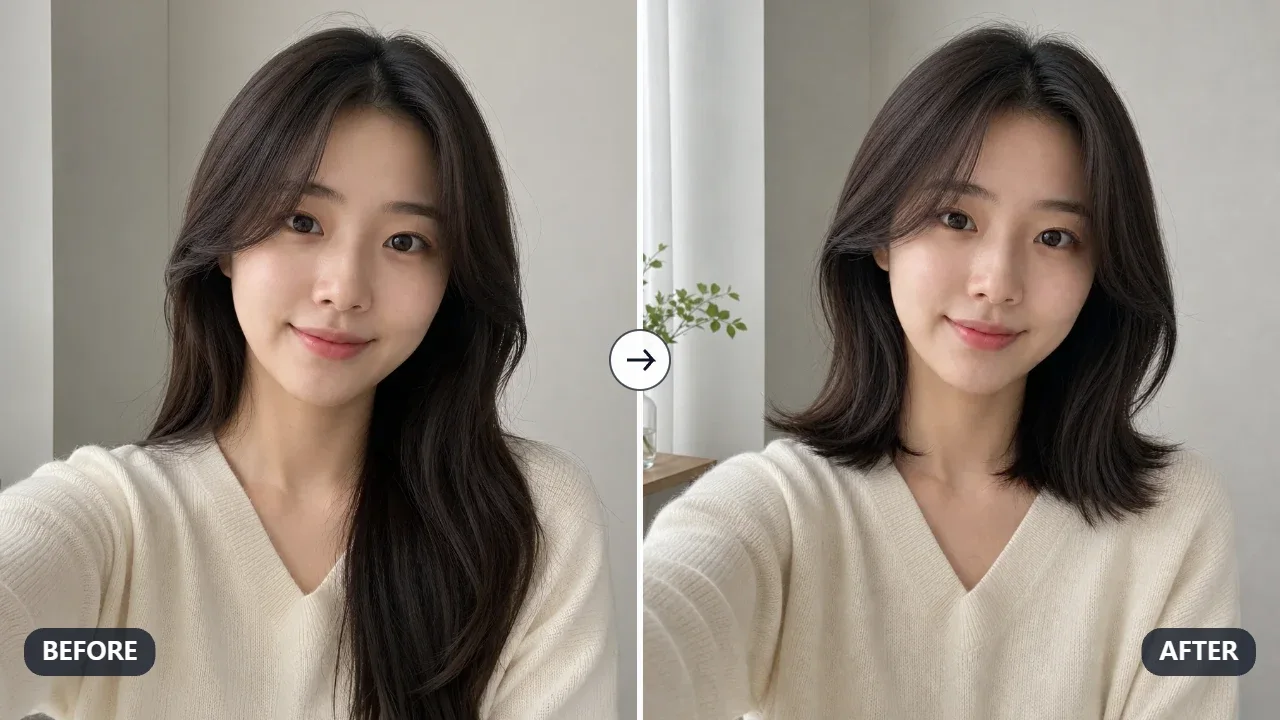 AI 이미지 · AI 프롬프트내 얼굴로 AI 헤어스타일 미리보기 하는 프롬프트미용실 가기 전 단발, 앞머리, 펌, 염색이 나에게 어울릴지 궁금하다면 AI 헤어스타일 미리보기를 활용해 보세요. 얼굴은 그대로 유지하면서 헤어스타일만 바꿔보는 프롬프트와 Before/After 예시, 실패를 줄이는 수정 팁까지 한 번에 정리했습니다.