 영상 GIF 만들기
일러스트레이터 기초 1강|설치부터 아트보드·도형·색상까지 왕초보 시작
일러스트레이터를 처음 시작하는 분을 위해 설치 과정과 벡터 개념, 아트보드 만들기, 기본 도형과 면·선 색상까지 왕초보 눈높이로 정리했습니다.
- Illustrator 설치 흐름 확인
- 벡터 그래픽이 무엇인지 이해
- 아트보드와 기본 작업 화면 익히기
- 기본 도형과 면·선 색상 시작
처음 일러스트레이터를 열면 도구가 많아 복잡해 보이지만, 첫날부터 모든 기능을 외울 필요는 없어요. 1강에서는 설치부터 작업 화면을 열고 기본 도형에 색을 넣는 데 필요한 기능만 먼저 익힙니다.
일러스트레이터를 영상 편집과 같이 배우면 좋은 이유
프리미어 프로나 애프터 이펙트로 영상을 만들다 보면 직접 만든 아이콘, 캐릭터, 자막 장식이나 로고가 필요할 때가 많습니다. 이때 일러스트레이터를 함께 사용할 줄 알면 다른 곳에서 소스를 찾지 않고 필요한 그래픽을 직접 만들 수 있어요.
일러스트레이터는 벡터(Vector) 방식의 그래픽을 다루기 때문에 크기를 크게 키워도 선과 모양이 선명하게 유지됩니다. 그래서 로고, 아이콘, 캐릭터처럼 여러 크기로 재사용하는 디자인에 특히 잘 맞습니다.
일러스트레이터 설치 순서
Adobe 화면은 시기에 따라 조금 달라질 수 있지만, 설치 흐름은 아래처럼 이해하면 됩니다. 가격과 환불 조건은 결제 시점의 Adobe 화면에서 최종 확인해 주세요.
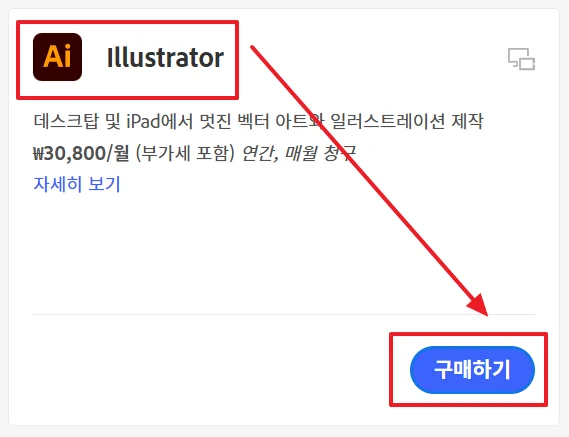
1. Adobe에서 Illustrator 선택
Adobe 공식 페이지에서 Illustrator 항목을 찾아 설치 또는 구매 절차를 시작합니다.
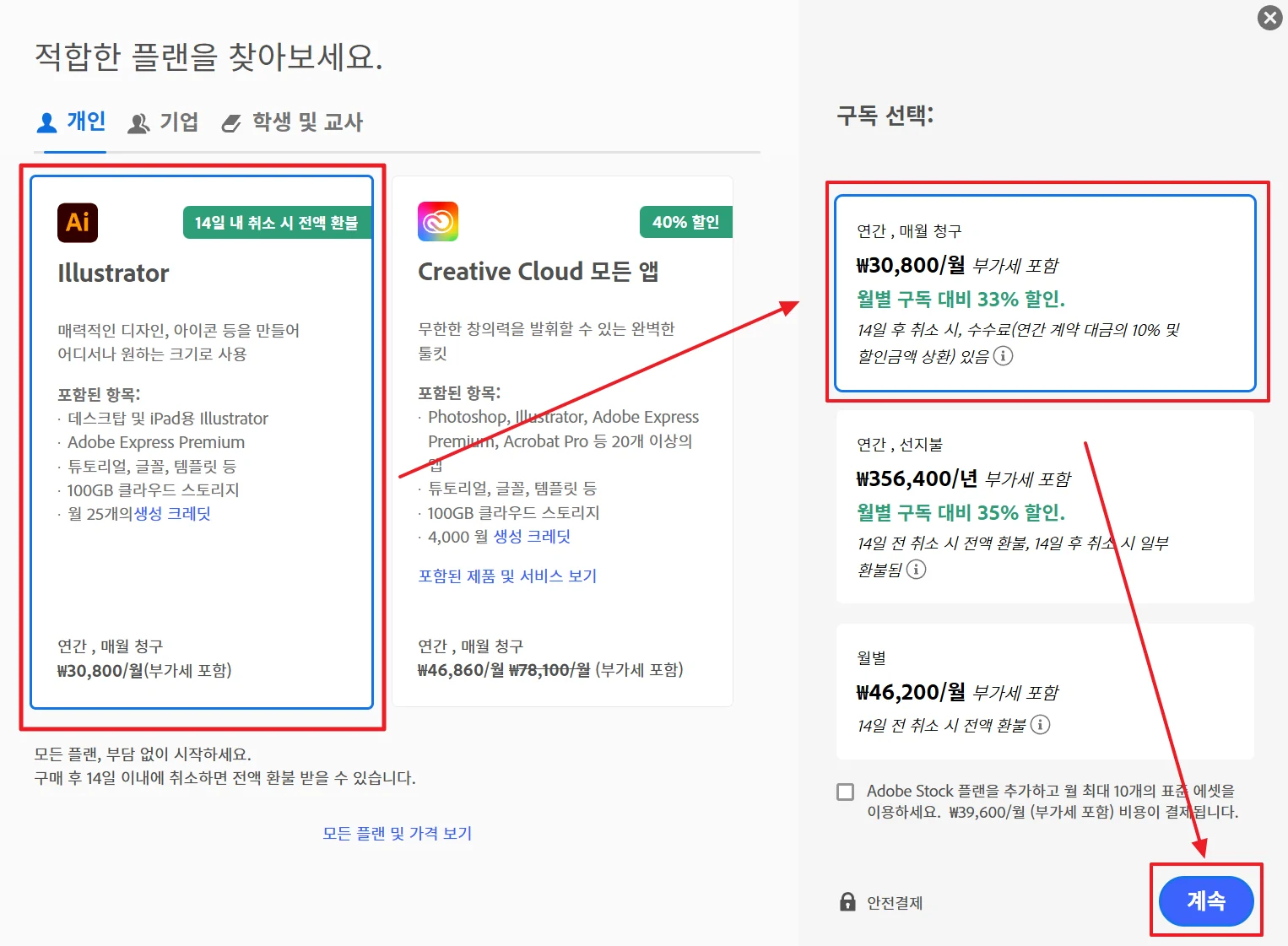
2. 사용할 플랜 확인
Illustrator 단독 플랜과 Creative Cloud 플랜 등 현재 제공되는 옵션을 비교한 뒤 자신에게 맞는 플랜을 선택합니다.
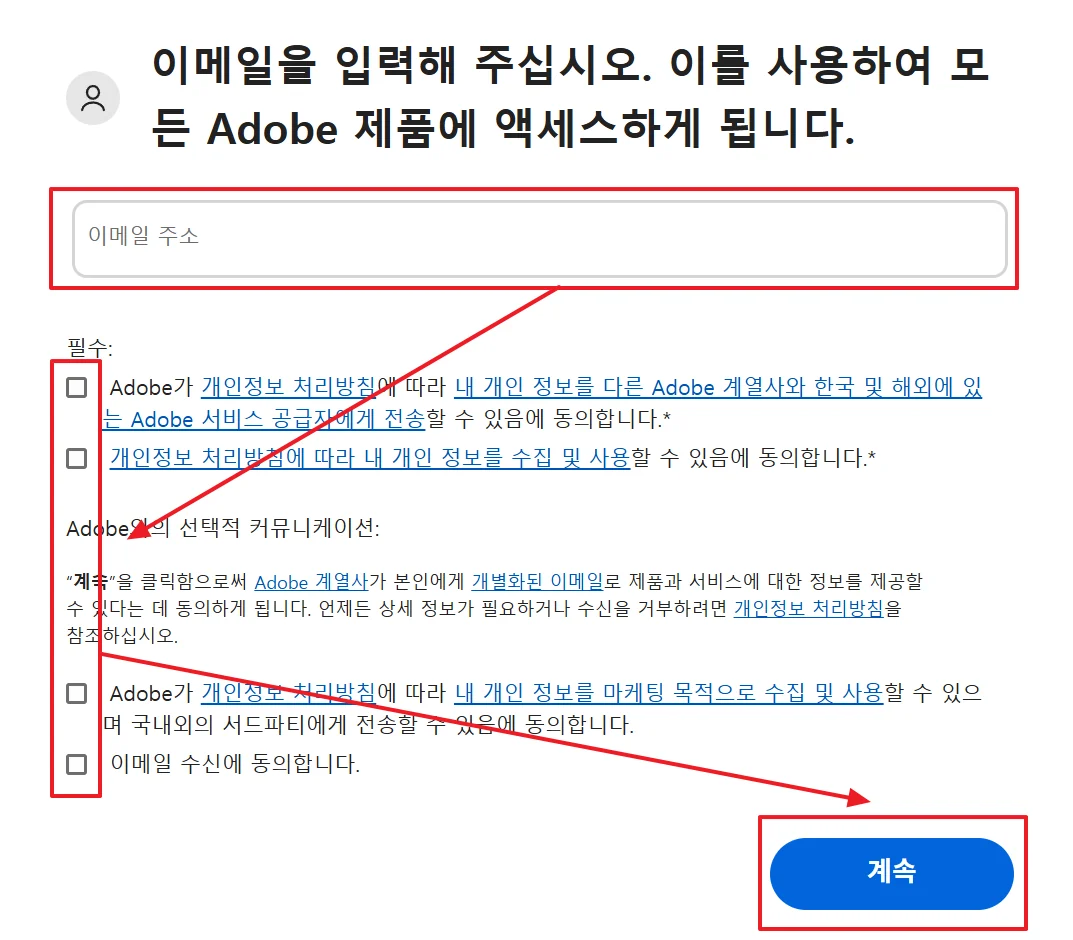
3. Adobe 계정으로 진행
사용할 이메일을 입력하고 필수 약관을 확인한 뒤 다음 단계로 이동합니다.
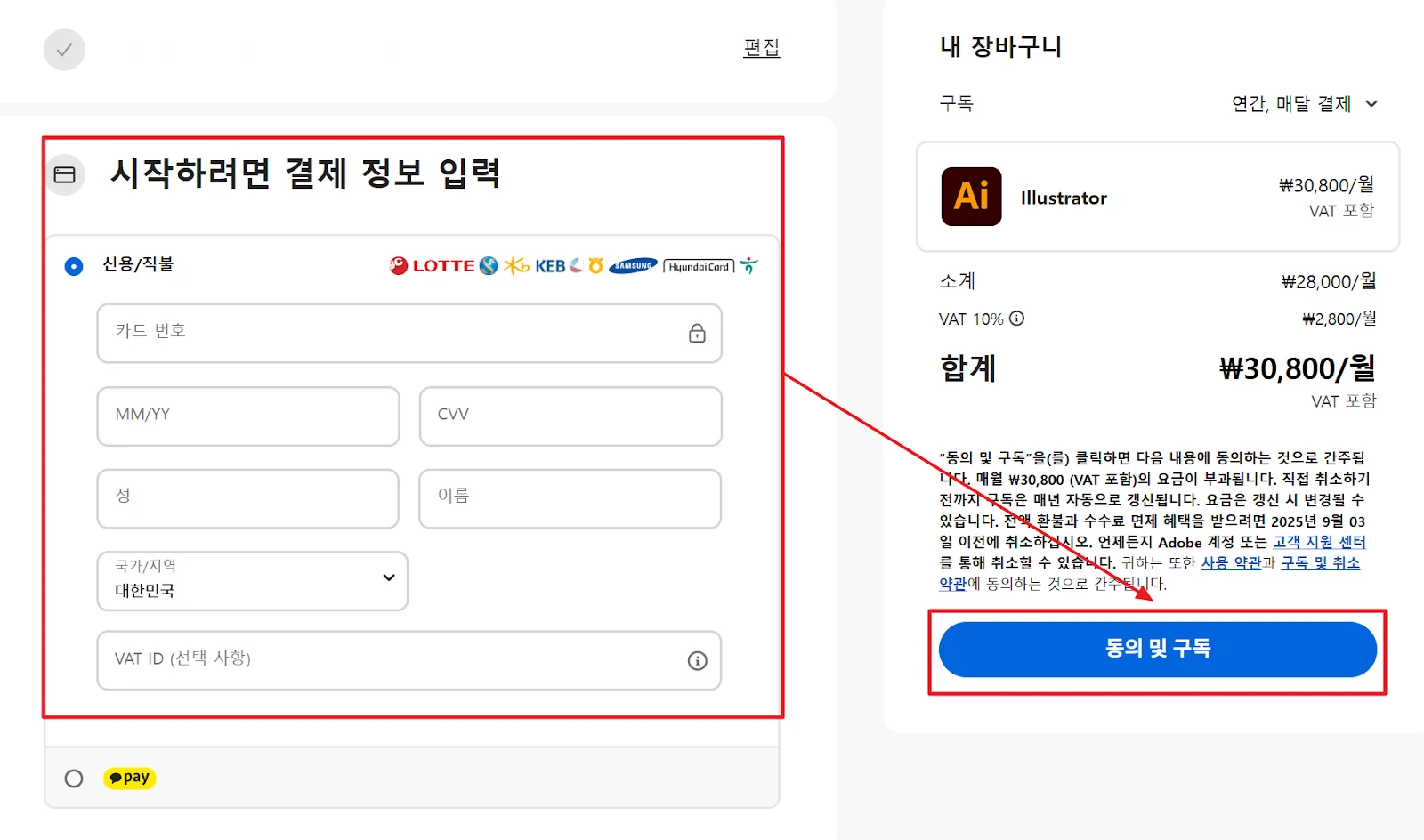
4. 결제 정보와 구독 조건 확인
결제 정보와 구독 조건을 확인한 후 진행합니다. 자동 갱신과 취소 조건도 함께 확인해 두는 것이 좋아요.
5. Creative Cloud에서 Illustrator 설치
Creative Cloud 앱이 설치되면 Illustrator를 내려받아 실행합니다.
1강에서 먼저 익힐 핵심
설치가 끝났다면 이제 빈 도화지 역할을 하는 아트보드를 만들고, 기본 도형을 그리면서 일러스트레이터의 작업 방식을 익혀보세요. 처음에는 도구 이름을 외우기보다 직접 한 번씩 눌러보는 것이 훨씬 빠릅니다.
영상으로 1강 따라하기
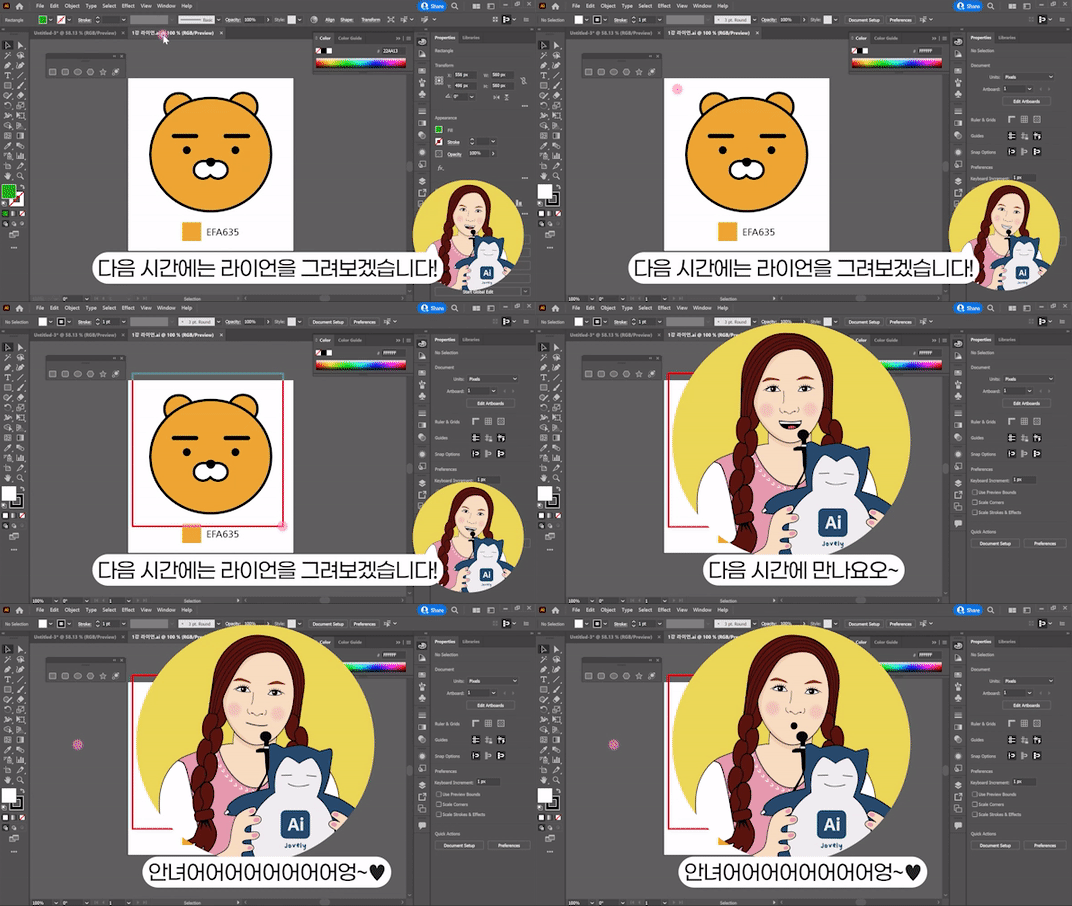
아래 강의에서는 아트보드 만들기부터 기본 도형과 색상까지 실제 화면을 보면서 따라 할 수 있습니다.
영상으로 더 깊게 배우고 싶다면
실제 편집 과정을 차근차근 따라가며 프리미어를 익혀보세요.
프리미어를 처음부터 차근차근 배우고 싶다면
조블리의 프리미어 프로 책으로 기본 기능부터 실전 편집까지 익혀보세요.