 영상 GIF 만들기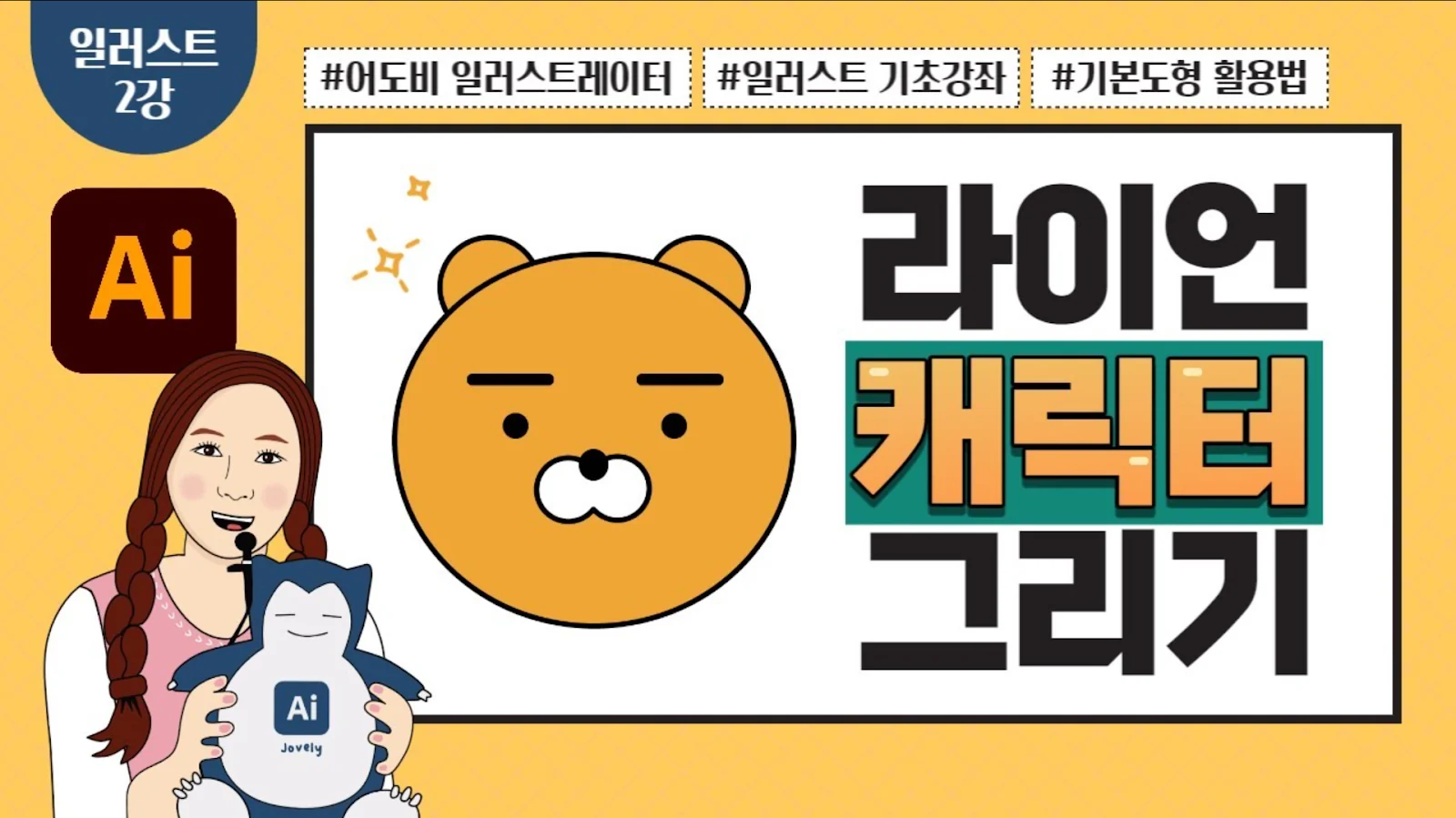
일러스트레이터 캐릭터 그리기|기본 도형으로 라이언 만들고 이미지 저장하기
원과 사각형 같은 기본 도형을 조합해 캐릭터를 만들고, 정렬·그룹·복사·쉐입 빌더를 활용한 뒤 완성 이미지를 저장하는 방법을 정리했습니다.
이 강의에서 배우는 것
- 밑그림을 가져와 잠그는 방법
- 기본 도형으로 캐릭터 만들기
- 쉐입 빌더·정렬·그룹 활용
- AI 파일과 이미지 파일 저장
펜툴을 아직 몰라도 캐릭터를 만들 수 있어요. 2강에서는 원과 사각형 같은 기본 도형을 조합해 라이언 형태를 만들면서 선택, 정렬, 그룹, 복사와 이미지 저장까지 한 번에 연습합니다.
기본 도형만으로도 캐릭터를 만들 수 있어요
캐릭터를 처음 그릴 때는 복잡한 펜툴부터 시작하기보다 원, 타원, 사각형처럼 수정이 쉬운 기본 도형을 조합하는 방법이 좋습니다. 도형의 크기와 위치를 바꾸고 겹치는 순서를 조절하는 것만으로도 얼굴과 귀, 눈, 입 같은 요소를 만들 수 있어요.
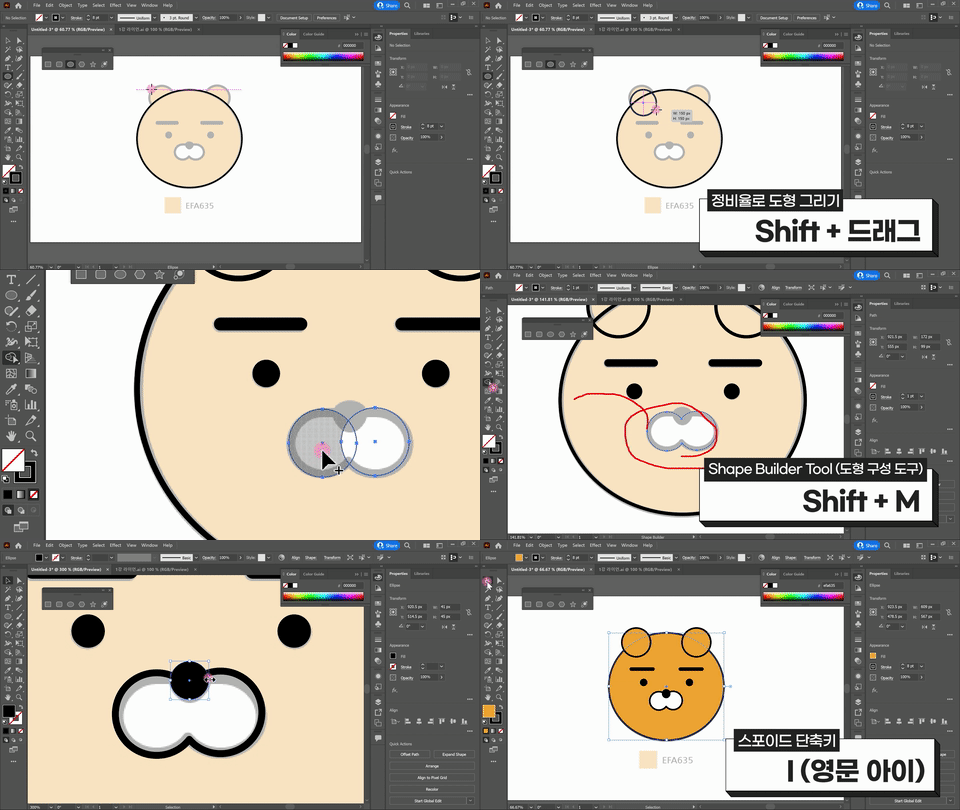
이번 실습에서는 밑그림을 불러와 잠근 뒤 그 위에 도형을 올리고, 필요한 부분은 쉐입 빌더 툴로 합치거나 정리합니다. 마지막에는 오브젝트를 그룹으로 묶고 원본 AI 파일과 이미지 파일을 각각 저장해봅니다.
일러스트레이터 2강 영상 따라하기
캐릭터를 만드는 전체 과정과 저장 방법은 아래 강의에서 순서대로 확인할 수 있어요.
강의 타임라인
- 00:11 이미지(밑그림) 가져오기
- 01:00 이미지 잠그기 (Ctrl+2)
- 01:10 라이언 캐릭터 그리기
- 03:59 도형 합치기·쉐입 빌더 툴 (Shift+M)
- 05:15 캐릭터 색상 채우기
- 06:10 오브젝트 정렬하기
- 06:35 오브젝트 그룹 만들기
- 06:57 잠금 모두 해제하기 (Ctrl+Alt+2)
- 07:10 오브젝트 복사하기 (Alt+드래그)
- 07:23 일러스트 파일 저장하기 (Ctrl+S)
- 07:38 이미지로 저장하기 (Ctrl+Shift+Alt+S)
- 08:30 아트보드 크기 변경하기
2강에서 자주 쓰는 단축키
처음부터 전부 외우기보다 실습하면서 반복해서 눌러보세요.
| 기능 | Windows | Mac |
|---|---|---|
| 새 파일 만들기 | Ctrl + N | Cmd + N |
| 파일 저장 | Ctrl + S | Cmd + S |
| 웹용으로 저장 | Ctrl + Alt + Shift + S | Cmd + Opt + Shift + S |
| 화면 확대·축소 | Ctrl + + / - · Alt + 휠 | Cmd + + / - · Opt + 휠 |
| 화면 이동 | Space + 드래그 | Space + 드래그 |
| 정비율 도형 | Shift + 드래그 | Shift + 드래그 |
| 중심에서 도형 | Alt + 드래그 | Opt + 드래그 |
| 중심에서 정비율 | Alt + Shift + 드래그 | Opt + Shift + 드래그 |
| 도형 복사 | Alt + 드래그 | Opt + 드래그 |
| 선택 오브젝트 잠그기 | Ctrl + 2 | Cmd + 2 |
| 잠금 모두 해제 | Ctrl + Alt + 2 | Cmd + Opt + 2 |
| 그룹 만들기 | Ctrl + G | Cmd + G |
| 그룹 해제 | Ctrl + Shift + G | Cmd + Shift + G |
| 쉐입 빌더 툴 | Shift + M | Shift + M |
| 스포이드 툴 | I | I |
| 맨 앞으로 | Ctrl + Shift + ] | Cmd + Shift + ] |
| 맨 뒤로 | Ctrl + Shift + [ | Cmd + Shift + [ |
2강 소스 무료 다운로드
강의 내용을 확인했다면 아래 버튼에서 실습 파일을 받을 수 있습니다.
다운로드 페이지에서 짧은 광고 안내 후 Google Drive 자료로 연결됩니다.영상으로 더 깊게 배우고 싶다면
실제 편집 과정을 차근차근 따라가며 프리미어를 익혀보세요.
프리미어를 처음부터 차근차근 배우고 싶다면
조블리의 프리미어 프로 책으로 기본 기능부터 실전 편집까지 익혀보세요.