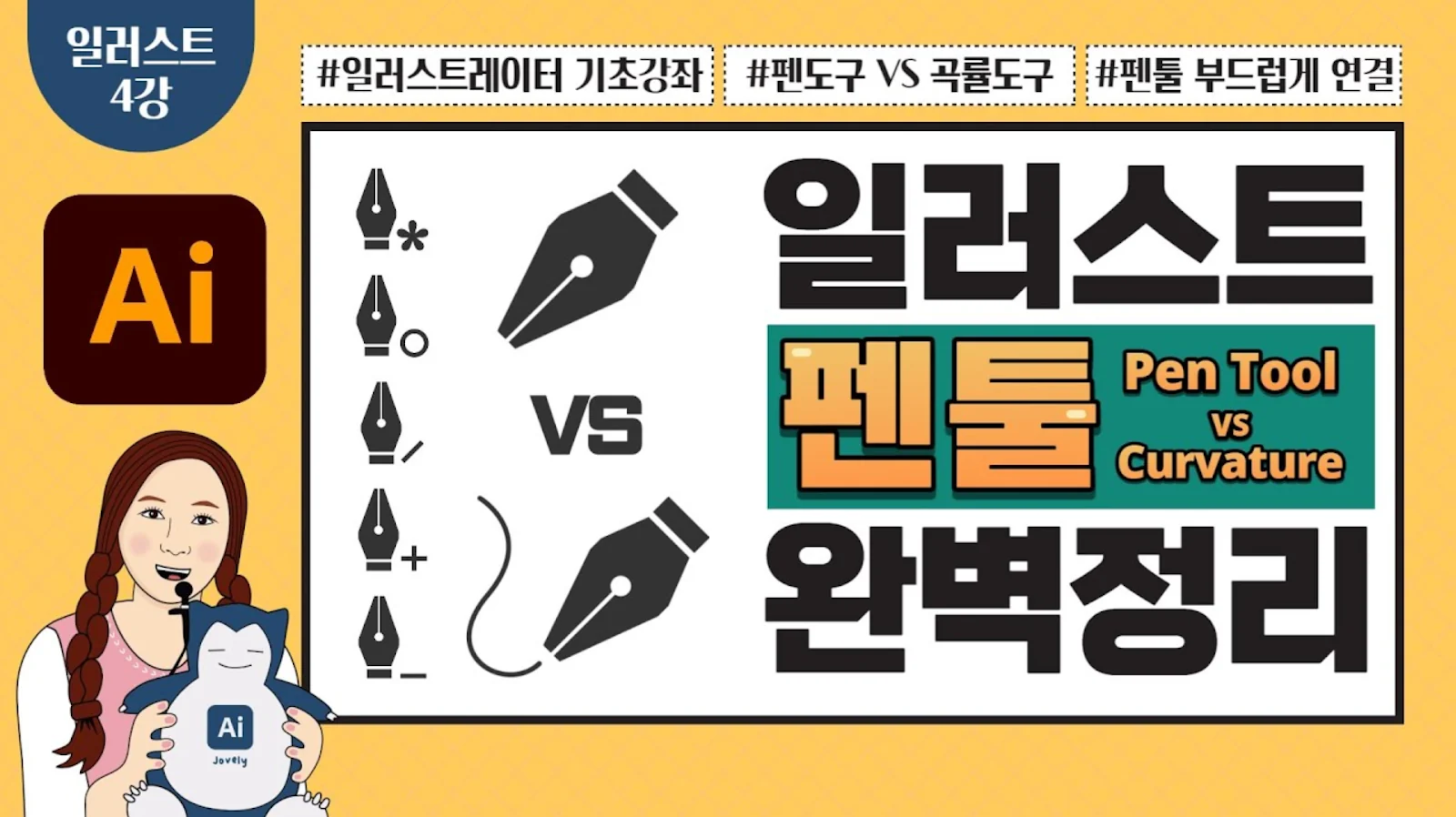
일러스트레이터 펜툴 사용법|직선·곡선·곡률 도구와 패스 단축키 정리
일러스트레이터 펜툴로 직선과 곡선을 만들고 앵커 포인트를 추가·삭제하는 방법, 방향 핸들 조절과 곡률 도구 활용까지 초보자 기준으로 정리했습니다.
이 강의에서 배우는 것
- 펜툴로 직선·열린 패스 만들기
- 앵커 포인트 추가·삭제
- 방향 핸들로 곡선 조절
- 곡률 도구로 부드러운 선 만들기
펜툴은 손으로 선을 그리는 도구가 아니라 점(앵커 포인트)을 찍고 점과 점 사이의 패스를 만드는 도구라고 생각하면 이해가 쉬워요. 직선부터 시작해 곡선과 방향 핸들, 곡률 도구까지 순서대로 연습해봅니다.
펜툴은 점과 패스를 만드는 도구예요
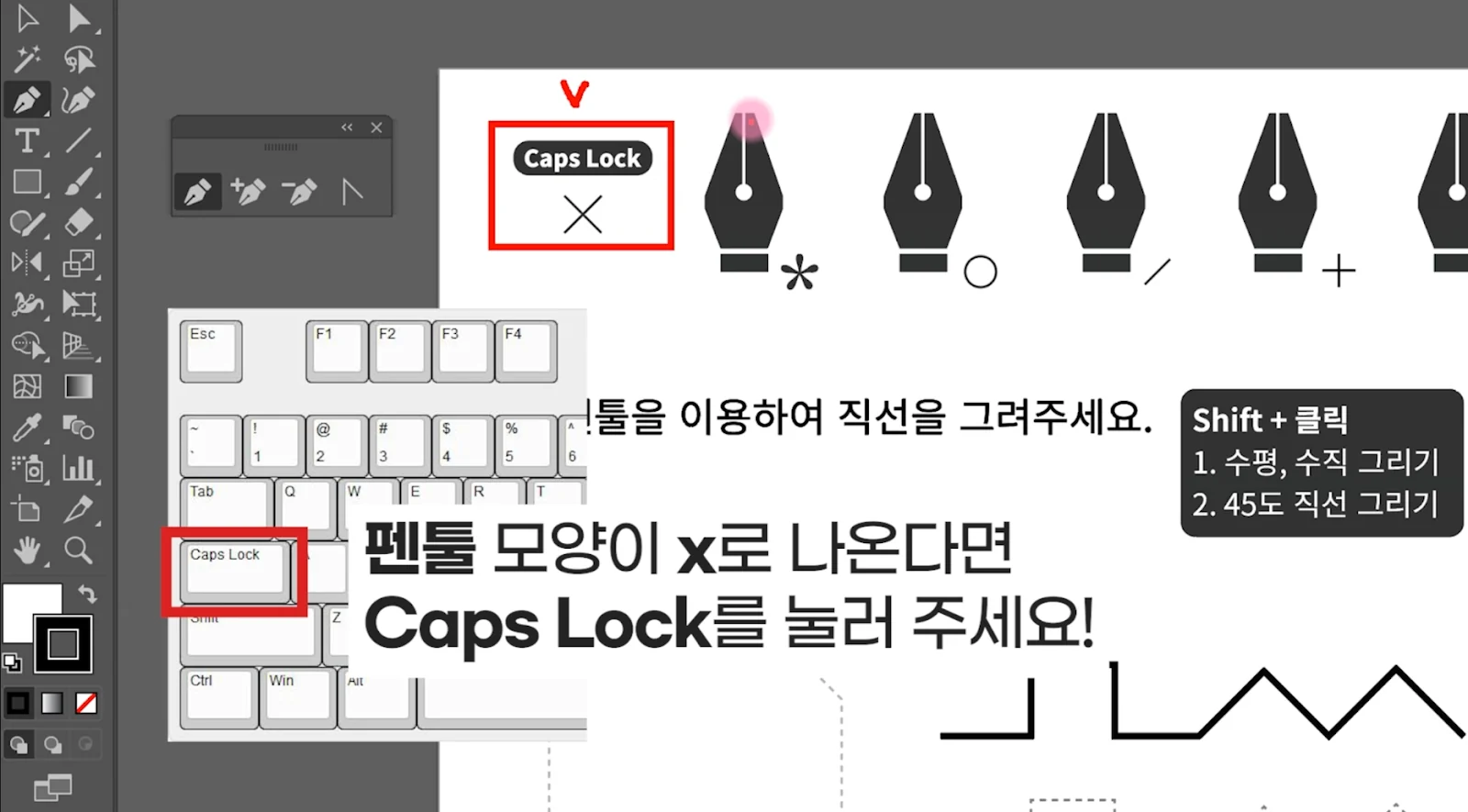
펜 도구(P)를 선택해 첫 번째 점을 찍고 다음 점을 클릭하면 두 점 사이에 직선 패스가 만들어집니다. Shift를 누른 채 다음 점을 찍으면 수평·수직·45도 방향으로 맞춰 그리기 편합니다.
패스의 모양을 바꾸고 싶다면 앵커 포인트를 추가하거나 삭제할 수 있고, 기준점 변환 도구를 이용해 직선과 곡선의 성격을 바꿀 수 있습니다. 곡선에서는 방향선과 핸들의 길이·방향이 선의 모양을 결정합니다.


곡선이 어렵다면 곡률 도구도 함께 사용해보세요
펜툴로 곡선을 만들 때는 클릭하면서 드래그해 방향 핸들을 만들고, 핸들의 방향과 길이를 조절해 곡률을 결정합니다. 처음에는 원하는 모양이 바로 나오지 않아도 짧은 구간부터 반복해보는 것이 좋아요.
핸들을 직접 다루는 것이 어렵다면 곡률 도구(Curvature Tool)를 사용해보세요. 포인트를 클릭해 배치하는 방식으로 부드러운 곡선을 만들 수 있어 펜툴의 원리를 익히는 과정에서 함께 사용하면 편합니다.


일러스트레이터 4강 영상 따라하기
직선, 포인트 추가·삭제, 곡선과 곡률 도구까지 실제 동작은 영상으로 따라 해보세요.
강의 타임라인
- 00:35 펜툴로 직선 그리기
- 02:00 앵커 포인트 추가
- 02:31 불필요한 포인트 삭제
- 02:45 열린 패스 만들기
- 03:12 패스 이어서 연결
- 03:37 펜툴로 간단한 이모티콘
- 04:18 포인트 추가·삭제 활용
- 06:56 펜툴로 곡선 연습
- 09:03 곡선을 부드럽게 표현하는 팁
- 12:25 곡률 도구 이해
- 12:48 펜툴로 캐릭터 드로잉
- 16:05 곡률 도구로 캐릭터 완성
펜툴과 패스 단축키
| 기능 | Windows | Mac |
|---|---|---|
| 펜 도구 | P | P |
| 수평·수직·45도 직선 | Shift + 클릭 | Shift + 클릭 |
| 패스 끊기 | Enter · Ctrl + 빈 화면 클릭 · Esc | Enter · Cmd + 빈 화면 클릭 · Esc |
| 포인트 추가 | + | + |
| 포인트 삭제 | - | - |
| 기준점 변환(곡선↔직선) | Shift + C | Shift + C |
| 핸들 양쪽 조절 | Ctrl + 드래그 | Cmd + 드래그 |
| 핸들 한쪽 조절 | Alt + 드래그 | Opt + 드래그 |
| 핸들 끊기 | 포인트 클릭 | 포인트 클릭 |
4강 소스 무료 다운로드
강의 내용을 확인했다면 아래 버튼에서 실습 파일을 받을 수 있습니다.
다운로드 페이지에서 짧은 광고 안내 후 Google Drive 자료로 연결됩니다.